Remarque : Vous pouvez visionner le tutoriel à tout moment pendant l’examen en cliquant sur l’icône du point d’interrogation. Cette icône apparaîtra dans le coin inférieur gauche de l’écran dès que vous aurez commencé l’examen.
Navigation dans l’examen
Le tableau suivant décrit les fonctionnalités qui vous aideront à naviguer dans l’examen.
Fonction
Description
Cliquez sur Suivant pour passer à la prochaine question ou à la prochaine page.
Cliquez sur Retour pour revenir à la question ou à la prochaine page.
Cliquez sur l’icône du drapeau pour marquer la question.
Un bouton rectangulaire simple indique que vous n’avez pas encore répondu à cette question; cliquez sur le bouton pour accéder à cette question.
Un bouton rectangulaire marqué d’un drapeau signifie que vous avez marqué cette question pour y revenir.
Un bouton rectangulaire en forme de flèche indique la question à laquelle vous êtes en train de répondre.
Un bouton foncé indique que vous avez répondu à cette question.
Cas avec questions (menu réduit).
Cas avec questions (menu développé).
Pour visualiser tout le contenu de la page, utilisez la barre de défilement de l’écran ou la roulette de la souris.
Une double flèche pointant vers le haut indique que vous pouvez réduire la prémisse du cas pour voir plus facilement les questions du cas.
Une double flèche pointant vers le bas indique que vous pouvez pouvez développer la prémisse du cas.
Fenêtre de la section de révision
Fonction
Description
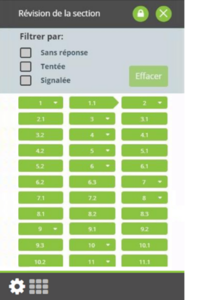
L’icône en forme de grille se trouvant dans le coin inférieur gauche de l’écran d’examen vous permet de passer en revue l’état de toutes les questions de la section dans laquelle vous vous trouvez.
Pour accéder directement à une question, sélectionnez l’icône correspondant au numéro de la question.
Vous pouvez aussi choisir de voir uniquement les questions auxquelles vous n’avez pas encore tenté de répondre, les questions auxquelles vous avez répondu et les questions que vous avez marquées d’un drapeau.
Vous pouvez garder la fenêtre Révision de la section ouverte et visible en cliquant sur le cadenas. Pour fermer la fenêtre, il suffit de cliquer à nouveau sur le cadenas, puis de cliquer sur le X.
Interaction avec les éléments de l’examen
Le tableau suivant décrit les fonctions qui vous aideront à interagir avec les éléments de l’examen.
Fonction
Description
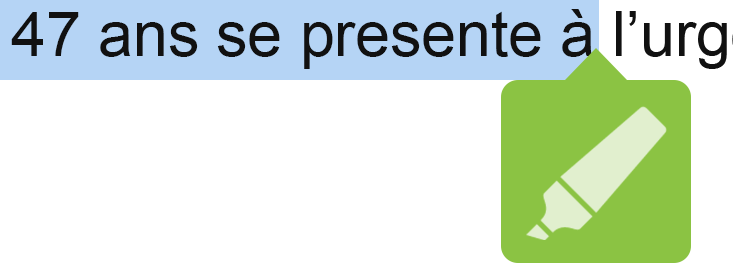
Utilisez l’outil de surbrillance pour surligner du texte dans les questions auquel vous pourriez vouloir vous reporter.
Faites glisser le curseur sur le texte sélectionné pour le mettre en surbrillance. Pour désélectionner la surbrillance, cliquez dans la zone du texte surligné.
Cet outil ne fonctionne que sur les énoncés des questions; vous ne pourrez pas mettre des réponses en surbrillance.
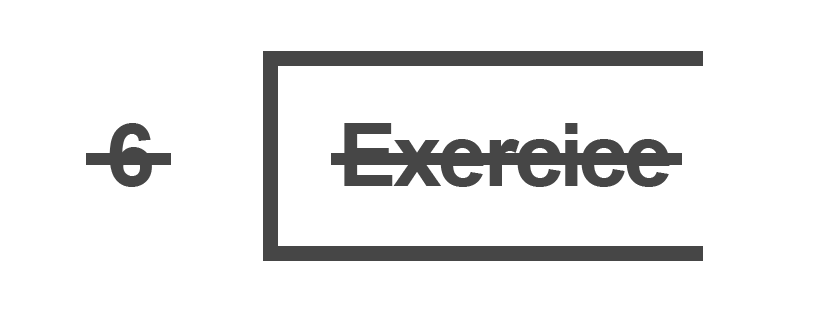
Utilisez l’outil de biffage pour exclure visuellement des options de réponses dont vous ne voulez pas tenir compte.
Cliquez sur une réponse avec le bouton droit de la souris pour la biffer. Cliquez de nouveau sur le bouton droit pour désélectionner le biffage.
Cet outil ne fonctionne que sur le texte des réponses; vous ne pouvez pas l’utiliser sur le texte des questions.
Certaines questions comportent des photographies, des radiographies, des électrocardiogrammes ou des schémas. Pour afficher une image, cliquez sur le bouton Image pour qu’elle s’affiche dans une fenêtre contextuelle.
Selon la taille de l’image, vous pourrez la réduire (zoom arrière) ou l’agrandir (zoom avant) à l’aide des icônes loupes situées sous l’image.
Une calculatrice apparaît sous toutes les questions d’examen.
Lorsque vous cliquez sur l’icône Calculatrice, une calculatrice permettant d’effectuer les calculs de base s’affiche.
Temps restant et barre de progression
Le temps restant et la barre de progression sont affichés en haut de l’écran.
Temps restant
Une durée précise est allouée pour chaque section de l’examen, y compris pour le tutoriel et le sondage. Une durée globale est également allouée pour l’ensemble du rendez-vous d’examen. Cliquez sur l’icône de l’horloge pour afficher le temps restant; le temps restant pour la section en cours et le temps restant pour l’ensemble de l’examen s’afficheront tour à tour.
L’affichage le plus important est celui du temps restant pour la section.
Un message contextuel s’affichera pour vous avertir qu’il reste 30 minutes, 15 minutes et 5 minutes avant la fin de la section en cours.
Barre de progression
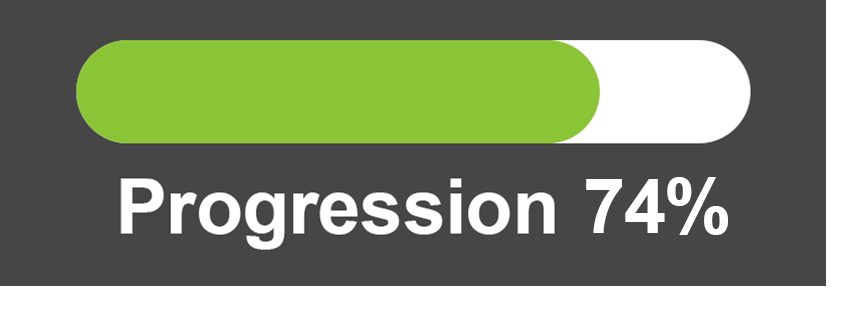
La barre de progression indique les questions auxquelles vous avez répondu pour l’ensemble de l’examen. Cette barre n’est pas réinitialisée après chaque section. Si vous avez répondu à toutes les questions, la barre de progression devrait indiquer 100%.
Terminer les sections de l’examen
Après avoir répondu à toutes les questions d’une section et revu toutes vos réponses, passez à la section suivante en cliquant sur Suivant à la dernière question de la section ou sur Terminer la section dans le coin supérieur droit de l’écran. Une fenêtre contextuelle s’affichera pour confirmer que vous souhaitez terminer la section. Cliquez sur « Oui, j’aimerais terminer la section » pour soumettre vos réponses et passer à la prochaine section.
Veuillez prendre note qu’une fois que vous avez quitté une section, vous ne pouvez pas revenir en arrière. Toute question laissée sans réponse sera notée comme étant incorrecte.